
2026-03-20 compose类型网站上线尝试
Intro
有一个项目要做成网站部署上线,但我从来没有部署过一个完整的网站,最多是用github.io部署一个静态的hexo博客再加上用vercel部署评论系统而已.所以折腾了差不多半天.
工具集
- 查询自己的域名是否同步到主流dns服务器
- 生成随机的香港地址
- vultr教程
首先我们需要明白一点计算机网络的知识:
如何让别人看到你的网页?
- 首先你需要让自己的网站部署在一个云服务器或者本地服务器上,为什么需要服务器呢,是因为服务器具有以下几个功能:
- 提供一个合法的ip地址
- 一般使用Linux系统,从而保证能够在低功耗下24小时不间断运行
- 其次为了让自己的网站变得容易被搜索引擎爬取并让他人发现,我们需要在域名注册商内注册购买自己的域名,并通过DNS映射到服务器ip地址
- 其实部署到这里就结束了,如果有需要可以在服务器上配置防火墙,预防ddos攻击,预存快照等功能
所以,为了能够让自己的网页顺利上线,你需要保证自己的代码能够在通用的linux版本上运行,其次,需要选择一个适合自己架构的服务器,最次要的要素才是选择域名.
由于我的项目使用了docker compose,故可以轻松在linux上运行,但很可惜的是不少服务器都不支持直接用compose部署(或者不支持Alipay…).
我辗转找到了vultr这样一个支持compose直接部署的服务器厂商,它的收费政策先充钱进账户,按使用量收费.
但vultr的部分ip有时会被封,故你如果当你ping不通ip地址的时候,需要销毁后重新建一个虚拟机.
服务器正常运行后,便可以使用Dokploy来在服务器上部署自己的项目(如果不知道如何操作的可以看文末的ai教程备份)
部署成功后就可以申请域名并绑定了,我用的是dynadot域名注册商,也是因为能用支付宝而且不用备案…
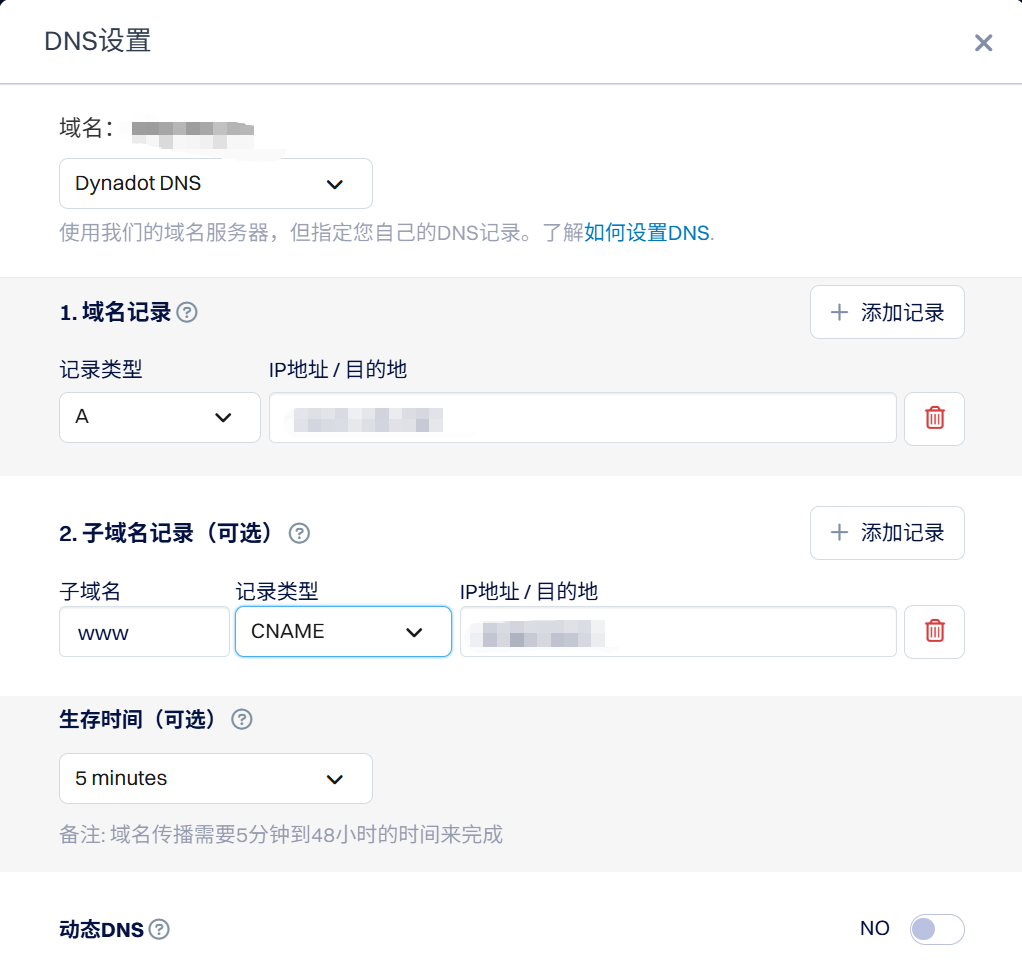
域名记录栏填入ip地址,子域名记录栏填入域名即可,这样别人无论访问www.域名.com还是直接访问域名.com都可以定向到你的网站了.
如何远程连接服务器?
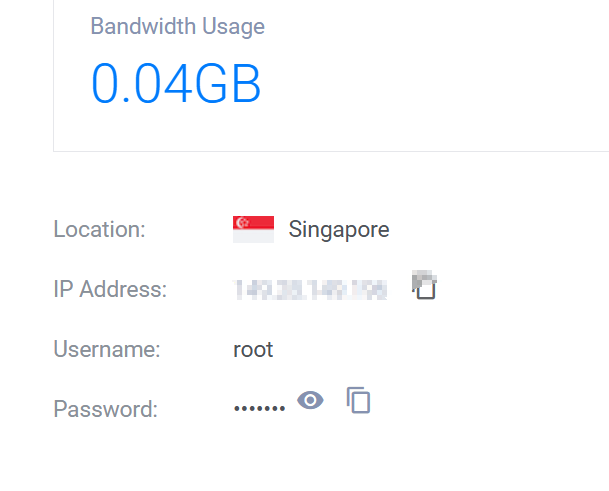
在服务器后台看到自己的ip地址和对应密码后,在cmd输入以下命令:
1 | ssh 你的用户名@你的服务器IP |
之后再输入密码,就可以连上服务器并进行各种各样的操作了.
如果你和我一样打算用compose.yml来部署网站并遇到了一些问题,欢迎在评论区提出!
AI教程备份
🚀 第一步:Vultr 服务器选型与开机
你的项目包含 4 个容器(PostgreSQL + pgvector、FastAPI 后端、Next.js 前端、Nginx),其中 pgvector 和 Next.js 构建时比较吃内存。
1. 推荐配置(性价比最高)
- 类型:
Cloud Compute (Shared CPU)->Regular Performance - 节点:Singapore(新加坡) 或 Tokyo(东京)(对中国大陆延迟最低,通常在 50-80ms)
- 系统:
Ubuntu 22.04 LTS或Ubuntu 24.04 LTS - 配置:1 vCPU / 2GB RAM / 55GB SSD(价格:$12/月)
- 注:虽然有 $6/月(1GB RAM)的选项,但 1GB 内存跑 4 个容器极易 OOM(内存溢出) 导致数据库崩溃,强烈建议 2GB 起步。
2. 开机步骤
- 注册并登录 Vultr,绑定支付方式(支持支付宝/微信/信用卡)。
- 点击右上角 Deploy + -> Deploy New Server。
- 按上述推荐选择节点、系统和配置。
- Server Settings:取消勾选 “Auto Backups”(可省 $2.4/月,后续可用 Dokploy 备份)。
- 点击右下角 Deploy Now。
- 等待 1-2 分钟,状态变为 “Running” 后,点击服务器名称,记录下 IP Address 和 Password。
🛠️ 第二步:安装 Dokploy(可视化面板)
Dokploy 是一个开源的轻量级 PaaS 面板,能让你像用 Railway 一样通过网页管理 Docker Compose 项目。
- 在你的电脑上打开终端(Windows 用 PowerShell,Mac 用 Terminal)。
- SSH 连接 到你的 Vultr 服务器:输入
1
ssh root@你的服务器IP
yes,然后粘贴 Vultr 面板里的密码。 - 运行 Dokploy 一键安装脚本:
1
curl -sSL https://dokploy.com/install.sh | sh
- 安装大约需要 3-5 分钟。完成后,在浏览器中访问:
http://你的服务器IP:3000 - 首次访问会要求你设置管理员账号和密码,设置完成后进入 Dokploy 控制台。
📦 第三步:部署青松项目
1. 准备项目文件
将你本地的 x 文件夹或者上传到 GitHub 私有仓库
2. 在 Dokploy 中创建项目
- 在 Dokploy 左侧菜单点击 Projects -> Create Project,命名为
x。 - 进入项目,点击 Create Service -> 选择 Compose。
- 命名为
x-app。
3. 配置代码源
- 如果你用 GitHub:选择 Github,绑定你的账号,选择仓库和分支。
4. 配置环境变量
在 Dokploy 的 Environment 选项卡中,粘贴你的 .env 文件内容。
5. 启动部署
点击右上角的 Deploy 按钮。Dokploy 会自动拉取镜像、构建前端和后端、启动数据库。你可以在 Logs 选项卡中实时查看构建进度。
🌐 第四步:绑定域名与 HTTPS
1. 购买与解析域名
- 在 Cloudflare 或阿里云购买一个便宜的域名(如
.xyz或.top,首年通常不到 10 块钱)。 - 在域名 DNS 设置中,添加一条 A 记录:
- Name:
@或chat(取决于你想用主域名还是子域名) - Content: 你的 Vultr 服务器 IP
- Proxy status: 仅限 DNS(关闭小黄云,让 Dokploy 自己处理 SSL)
- Name:
2. 在 Dokploy 中配置域名
- 回到 Dokploy 面板,进入你的
x-appCompose 服务。 - 找到 Domains 选项卡。
- 添加你的域名(例如
chat.yourdomain.com)。 - 目标端口(Target Port) 填写
80(因为你的compose.yml中 Nginx 暴露的是 80 端口)。 - 勾选 Enable SSL(Dokploy 会自动向 Let’s Encrypt 申请免费的 HTTPS 证书)。
- 点击 Save。
- 如果使用了nginx,在domains选项只需要像下面这样填写就行了:
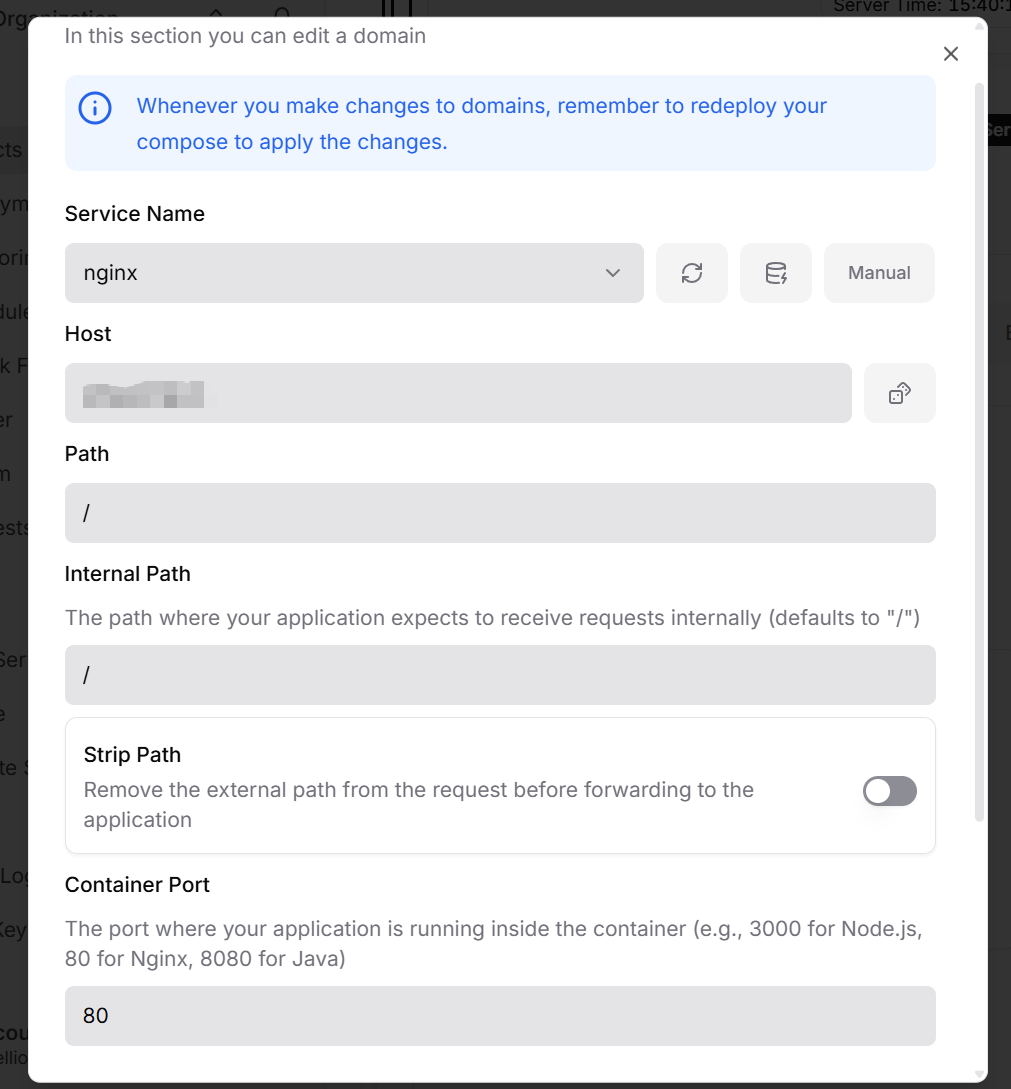
其中马赛克部分填写自己申请的域名