
2026-02-13 vim学习
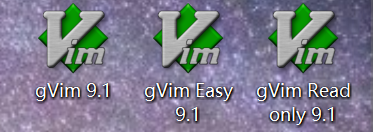
在官网上下了64位的安装包,结果看到一下多出来三个图标立刻就懵了.
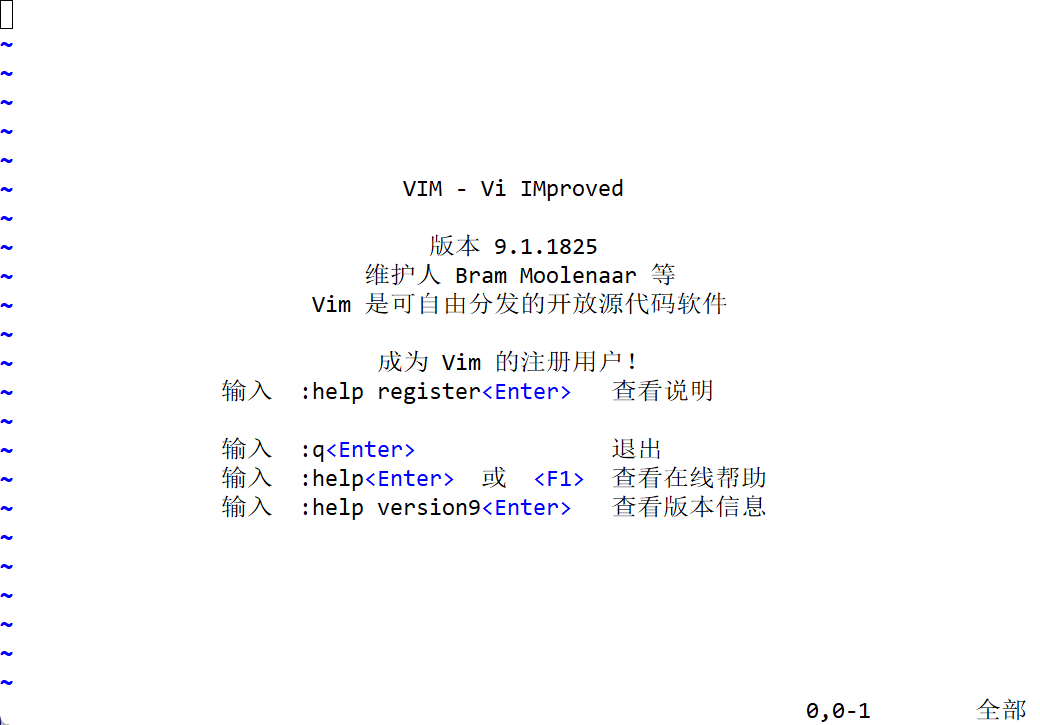
打开不带后缀的vim后显示以下界面,这对熟悉vscode现代界面的我来说看着就挺难受.
入门级操作
模式切换
- 从任意模式回到Normal模式:Esc
- 显然Normal模式是主模式,故以下命令若无特别说明,都是在Normal状态下进行输入的
- 进入Insert模式(输入模式):
- 可以像普通的输入模式一样使用
- 输入i,在光标前插入
- 输入a,在光标后插入
- 输入o,另起一行插入
- 进入visual模式
状态切换
- undo:输入
u - redo:输入
ctrl+r- 可以在输入u和
ctrl+r之前输入数字,从而一次撤销多步或者回退多步
- 可以在输入u和
- 查看撤销树(undo tree):
:undolist - 另外,vim维护一个jumplist,记录每一次光标的跳动
- 后退:
ctrl+o - 前进:
ctrl+i - 查看跳转树:
:jumps
- 后退:
- 另外,vim维护一个文件树,记录打开的多个文件
- 上一个文件:
ctrl+^
- 上一个文件:
光标移动
基础移动(字符级)
- h :左移一字符
- j :下移一行
- k :上移一行
- l :右移一字符
单词级移动
- w :跳到下一个单词开头
- b :跳到上一个单词开头
- e :跳到当前 / 下一个单词结尾
行内定位
- 0 :行首
- ^ :行首第一个非空字符
- $ :行尾
行号跳转
- gg :文件开头
- G :文件结尾
- 10G :跳转到第 10 行
删除
-
x:删除光标所在字符
-
X:删除光标左侧字符
-
3x:删除 3 个字符
-
d + 移动命令:删除从当前位置到目标位置的内容
-
dw:删除一个单词
-
d$:删除到行尾
-
d0:删除到行首
-
dd:删除当前行
-
3dd:删除 3 行
-
v 进入可视模式,选中后按 d:删除选中区域
-
u:撤销删除
-
p:粘贴被删除内容
粗略一看还是很方便的,于是果断在vscode里安装了vim扩展来折磨一下自己.
All articles on this blog are licensed under CC BY-NC-SA 4.0 unless otherwise stated.
Related Articles

2026-02-03
2026-02-03 fastapi模板项目学习
如果你像我一样没怎么用过docker,不了解前后端之间具体如何工作,而只是照着模板项目的md边问ai边运行项目的话,看到这个界面肯定是懵的 当我尝试问ai时,它直接告诉我有这么多端口 ...

2025-11-29
2025-11-29 神奇的cocos2d-x
由于课程作业要求用cocos2d-x完成,把我折腾的够呛. 以下是我的心路历程: 选用cc4.0版本,由于要求用python2编译,尽管我删除了python3的环境变量,但cmd在编译的时候还是...

2025-12-25
2025-12-25 cocos模块学习
cocos命令 123cmake -S . -B build -G "Visual Studio 17 2022" -A win32 -T v143 -DUSE_COCOS...

2026-01-18
2026-01-18 astro尝试
本来觉得hexo的图片管理太麻烦了,部署速度又比较慢,做不到动态同步,就想着换其他的博客框架试试,经过多方搜寻敲定了astro来尝鲜,下面是没有模板时的效果 看着还不错,之后再改改就是个还不...

2026-02-06
2026-02-06 正则表达式
正则表达式 正则表达式是为了能够在不同情景下匹配到符合要求的字符串文本而产生的,比如你想一次性就能在一堆文档中找到标题含有"python"或者"cpp"...

2026-03-15
2026-03-15 manus尝试
从来没用过manus,这次试试水,我只给出了以下命令,用的是免费的lite版本: 帮我做一个量化A股网站,要求使用了fastapi作为后端,nextjs作为前端,数据库用postgresql,...
Comments